

🎯 Objetivo del rol
Como cajero, tu responsabilidad principal es operar el sistema de punto de venta durante tu turno, asegurando un flujo de ventas correcto y un cierre de caja sin diferencias. Entre tus tareas más importantes se encuentran:
- Registrar ventas en los distintos modos de servicio.
- Abrir y cerrar turnos correctamente.
- Generar los cortes X y Z diarios.
- Reimprimir tickets o consultar ventas.
Además, puedes realizar otras tareas como:
- Registrar compras o movimientos de almacén.
- Emitir facturas para los clientes.
- Agregar y administrar clientes en el sistema.
- Agregar y administrar proveedores en el sistema.
🧭 Estas funciones se explican en guías separadas para que aprendas paso a paso cómo realizarlas correctamente.
🔐 Iniciar sesión en Soft Restaurant 11
- Abre el programa Soft Restaurant 11 desde el escritorio de tu estación.
- En la pantalla inicial, selecciona o introduce tu usuario y contraseña asignados.
- Da clic en Iniciar sesión para acceder al sistema.
- Verifica que en la parte superior aparezca tu nombre de usuario.
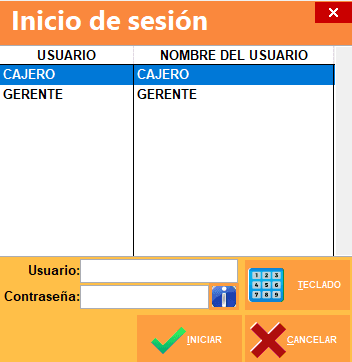
💡 Si no puedes iniciar sesión, verifica que tu usuario esté activo o consulta con el administrador del sistema.
💵 Abrir turno de caja
Antes de comenzar las ventas, es necesario abrir tu turno para que el sistema registre correctamente tus operaciones.
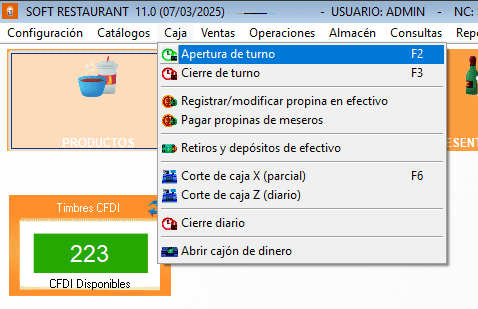
Paso 1. Ingresar al menú de apertura
- En el menú principal, ve a Caja → Apertura de turno.
Paso 2. Revisar el monto inicial
- Aparecerá una ventana con el monto inicial del fondo de caja (definido automáticamente por el sistema o por tu supervisor).
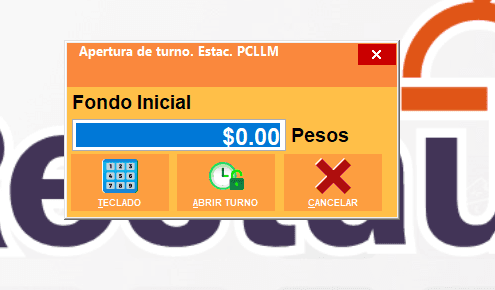
💡 Si tu perfil lo permite, puedes ajustar manualmente el monto antes de confirmar.
Paso 3. Confirmar la apertura
- Presiona “Abrir turno” para confirmar.
- La ventana se cerrará automáticamente y el sistema quedará listo para operar.
Desde este momento podrás registrar ventas en los diferentes modos de servicio.
Paso 4. Iniciar ventas
- Una vez abierto el turno, podrás registrar ventas en:
- Comedor 🍽️
- Rápido ⚡
- Domicilio 🚚
⚠️ Recuerda: todas las operaciones quedarán asociadas al turno actual y a tu usuario.
⌨️ Atajo de teclado
También puedes acceder rápidamente a la opción Apertura de turno presionando la tecla F2 desde el menú principal.
⏱️ Ideal para agilizar el proceso al inicio del turno.
🧭 Ingreso al Punto de Venta
Antes de realizar cualquier tipo de venta (Comedor, Rápido o Domicilio), debes ingresar al módulo de punto de venta desde la barra inferior izquierda.
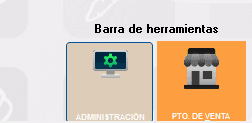
- Dirígete a la barra inferior izquierda de la pantalla principal.
- Haz clic en el botón PTO DE VENTA.
- Al activarse, aparecerá una nueva barra superior con los botones:
- Comedor
- Domicilio
- Rápido
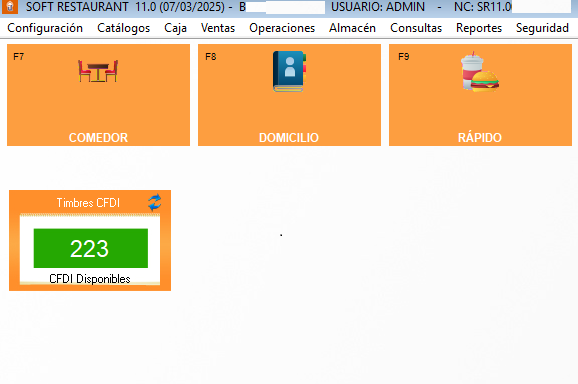
Barra superior del módulo de punto de venta con accesos directos a Comedor, Rápido y Domicilio.
A partir de aquí, selecciona el tipo de servicio que deseas operar:
- 🍽️ Comedor: para ventas en mesa.
- ⚡ Rápido: para mostrador o para llevar.
- 🏠 Domicilio: para entregas con repartidor.
🍽️ 1. Venta en Comedor
- Ruta:
Ventas → Servicio Comedor - Este módulo permite registrar ventas por mesa, con comandas enviadas desde el salón.
Pasos:
- Presiona “Abrir Cuenta”.
- Completa los campos:
Cuenta,Mesero,Personas,Área. - Captura los productos solicitados.
- Imprime la cuenta con “Imprimir Cuenta”.
- Cobra con “Pagar Cuenta”.
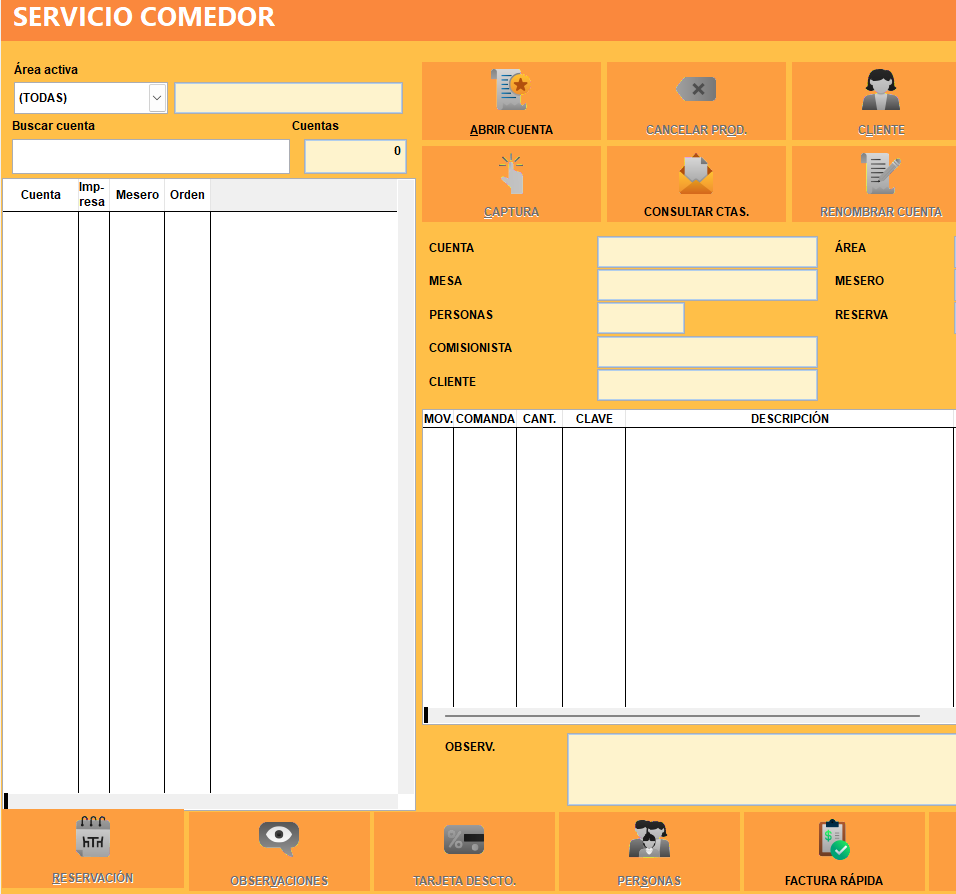
Pantalla del servicio Comedor con campos de cuenta, mesero y área.
⚡ 2. Venta en Rápido
- Es ideal para negocios donde el cliente realiza su pedido, paga directamente en caja y después el producto se prepara y entrega para llevar.
Pasos:
Antes de registrar una venta, asegúrate de abrir el servicio Rápido.
Ruta: Ventas → Servicio Rápido
Una vez que accedas a Ventas → Servicio Rápido, se mostrará la interfaz principal de productos, donde podrás registrar fácilmente lo que solicita el cliente.
Esta pantalla está organizada por categorías en la parte superior (por ejemplo: Alimentos, Bebidas, Otros, Favoritos), y dentro de cada categoría encontrarás los productos correspondientes.
- Selecciona la categoría del producto (por ejemplo, Alimentos o Bebidas).
- Haz clic sobre el producto que el cliente solicita (por ejemplo, Croissant sencillo o Refresco).
- Los productos seleccionados se agregarán automáticamente al pedido actual.
- Puedes utilizar los botones Retroceder o Avanzar para navegar entre páginas de productos.
- Si necesitas agregar un comentario especial sobre la preparación del producto, utiliza el botón Comentario Escrito.
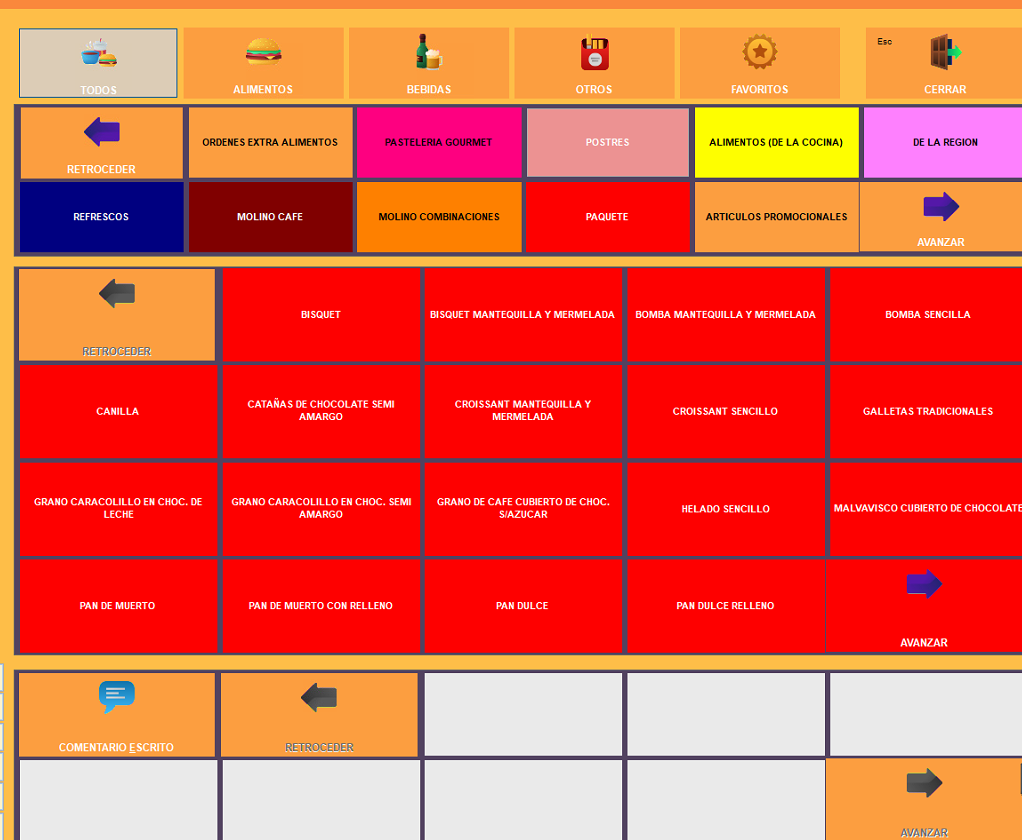
Interfaz del servicio Rápido para ventas en mostrador.
Cuando hayas capturado todos los productos, procede a pagar el pedido haciendo clic en el botón “Pagar cuenta (F2)” para abrir la ventana de cobro.
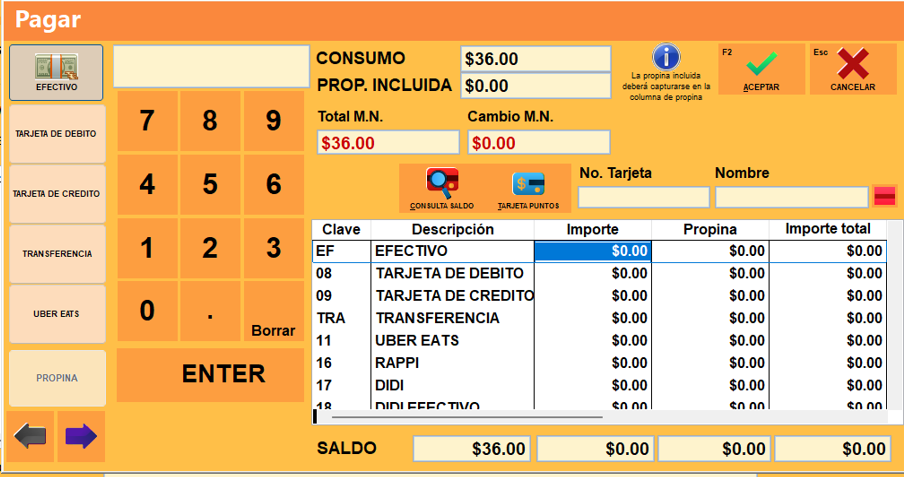
Interfaz de cobro en Servicio Rápido.
💳 Cobro de la venta
Selecciona la forma de pago (por ejemplo: Efectivo, Tarjeta, Transferencia).
Ingresa el monto recibido utilizando el teclado numérico.
Verifica que el saldo quede en $0.00 y que el cambio sea correcto.
Pulsa “Aceptar” (F2) para confirmar el cobro.
✅ Con esto, el sistema genera automáticamente el ticket y envía el pedido a las áreas de producción o impresoras asignadas, para que se prepare y se entregue al cliente.
🧠 Guía rápida de botones en el Servicio Rápido
En esta pantalla puedes realizar todas las acciones necesarias para registrar una venta ágil. A continuación, te explicamos los principales botones:
🔶 Enviar mensaje (Ctrl+Y): Envía un mensaje a cocina o a otra estación para indicar comentarios especiales del pedido.
👥 Personas: Permite registrar el número de personas (opcional, útil si se requiere control de comensales).
💳 Pagar cuenta (F2): Abre la ventana de cobro para seleccionar forma de pago y confirmar la venta.
🏷️ Tarjeta desc.: Aplica descuentos automáticos por promociones o tarjetas.
🔢 Teclado (F12): Muestra un teclado numérico para ingresar cantidades o montos manualmente.
➕ Agregar producto: Añade un nuevo artículo a la cuenta.
🔍 Consulta precios (F8): Permite verificar precios de productos sin agregarlos a la venta.
🧾 Cliente: Asocia la venta a un cliente registrado.
🎯 Descto. general (F9): Aplica un descuento general a toda la cuenta. Solo si el usuario tiene los permisos necesarios.
💲 Descto. producto (F5): Aplica descuento solo al producto seleccionado. Solo si el usuario tiene los permisos necesarios.
🪙 Pago con puntos: Aplica pagos con programas de lealtad (si están configurados).
📂 Abrir cajón: Abre la gaveta de efectivo (requiere configuración).
🧹 Eliminar producto (F3): Elimina un artículo seleccionado de la lista.
❌ Eliminar todo: Borra toda la cuenta actual.
🧾 Cuenta en espera: Guarda la venta como pendiente para retomarla después.
📋 Código barra (Alt+B): Permite capturar productos mediante escáner de código de barras.
🧠 Observaciones: Agrega comentarios o instrucciones adicionales al pedido.
🏠 3. Venta en Domicilio
Antes de registrar una venta, asegúrate de abrir el servicio Domicilio.
- Ruta:
Ventas → Servicio Domicilio - Para pedidos a domicilio con cliente y repartidor.
Cuando seleccionas el modo Servicio a Domicilio y pulsas Abrir Cuenta, el sistema muestra la ventana Clientes.
Aquí podrás registrar y administrar toda la información necesaria para atender pedidos a domicilio.
Pasos:
- 🔍 Buscar cliente existente escribiendo su teléfono o nombre.
- ➕ Si es un nuevo cliente, pulsa “Nuevo Cliente” para capturar sus datos.
- 🧾 Completa los datos de facturación si el cliente requiere factura.
- ☎️ Registra los teléfonos de contacto.
- 🚗 Agrega la dirección completa de entrega, incluyendo colonia, ciudad y C.P.
- 💾 Guarda los cambios con Aceptar (✔).
💡 Esta información se guarda en la base de datos y se puede reutilizar en futuras ventas, agilizando la atención.
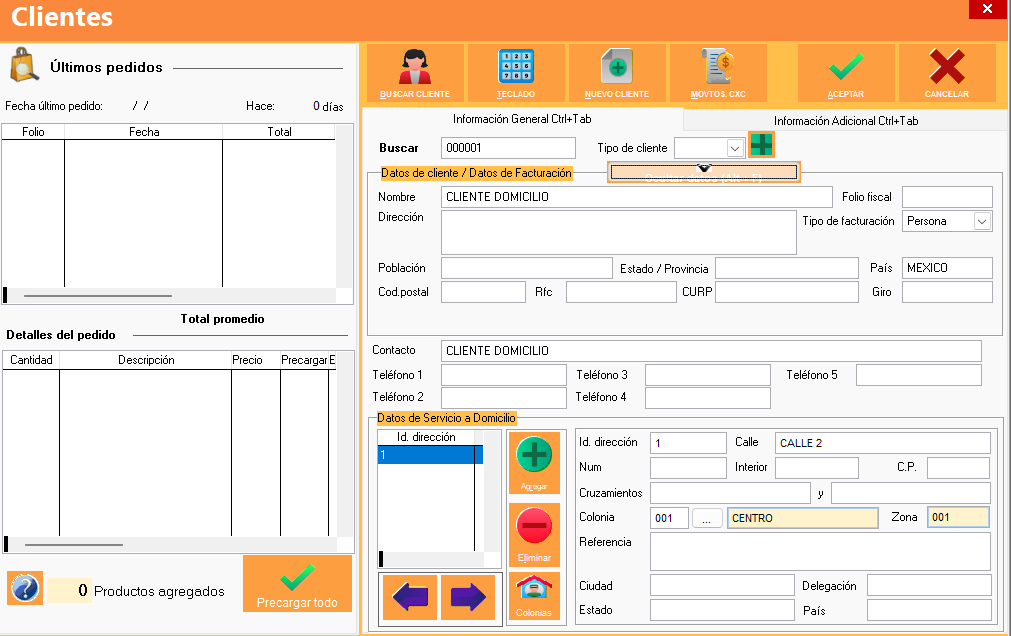
Interfaz completa para registrar o consultar clientes en pedidos a domicilio.
💡 Nota importante: Para registrar correctamente un pedido a domicilio, es necesario que el administrador del sistema o gerente haya configurado previamente las zonas de reparto, colonias y repartidores en los catálogos del sistema.
Estos datos permiten asignar la ubicación exacta del cliente, calcular tiempos y costos de entrega, y generar reportes detallados por zona o repartidor.
El sistema mostrará la interfaz principal de productos, donde podrás registrar fácilmente lo que solicita el cliente.
Esta pantalla está organizada por categorías en la parte superior (por ejemplo: Alimentos, Bebidas, Otros, Favoritos), y dentro de cada categoría encontrarás los productos correspondientes.
- Selecciona la categoría del producto (por ejemplo, Alimentos o Bebidas).
- Haz clic sobre el producto que el cliente solicita (por ejemplo, Croissant sencillo o Refresco).
- Los productos seleccionados se agregarán automáticamente al pedido actual.
- Puedes utilizar los botones Retroceder o Avanzar para navegar entre páginas de productos.
- Si necesitas agregar un comentario especial sobre la preparación del producto, utiliza el botón Comentario Escrito.
Interfaz del servicio Rápido para ventas en mostrador.
🧾 Confirmar pedido y flujo de cobro
Una vez que se han agregado los productos y los comentarios de preparación, el siguiente paso es guardar la cuenta.
Pulsa “Guardar” (F2) para confirmar el pedido.
El sistema imprimirá el ticket en el área correspondiente (por ejemplo, cocina o barra).
⚠️ Importante: No es posible realizar el cobro del pedido hasta que el sistema haya impreso la orden.
Esto garantiza que el pedido fue enviado correctamente a producción y evita errores de cobro.
Una vez impreso, el pedido queda registrado y podrá cobrarse cuando:
- el cliente paga por anticipado (pago en caja), o
- el repartidor entrega y recibe el pago (contra entrega).
🚚 Seguimiento del pedido a domicilio
Una vez que el pedido ha sido impreso, aparecerá en la lista de cuentas del módulo Servicio a Domicilio.
Desde esta pantalla se gestionan todas las etapas del pedido:
Asignar repartidor
Pulsa el botón "ASIG. REPARTIDOR" para seleccionar quién realizará la entrega.Despacho del repartidor
Después de asignar, pulsa "DESPACHO DEL REPARTIDOR" (parte inferior izquierda) para indicar que el pedido fue entregado al repartidor.Cobro de la cuenta
Una vez que el repartidor regresa con el pago, selecciona la cuenta y pulsa "PAGAR CUENTA" para registrar el cobro y cerrar la orden.
⚠️ Importante: No se puede realizar el cobro si el pedido no está impreso. El sistema mostrará el estado “IMPRESO ❌ / ✅” junto al pedido.
- Opciones adicionales
- 🧾 Factura rápida: genera factura al cliente si así lo solicita.
- 📦 Cargo a cuenta: aplica si el cliente tiene crédito autorizado.
- 🖨️ Reimprimir prod.: vuelve a imprimir los productos enviados a las áreas de producción.
- 💬 Observaciones: campo para anotar comentarios relevantes.
Interfaz de cobro en Servicio Rápido.
💳 Cobro de la venta
Selecciona la forma de pago (por ejemplo: Efectivo, Tarjeta, Transferencia).
Ingresa el monto recibido utilizando el teclado numérico.
Verifica que el saldo quede en $0.00 y que el cambio sea correcto.
Pulsa “Aceptar” (F2) para confirmar el cobro.
✅ Con esto, el sistema genera automáticamente el ticket.
💳 Agregar propina con tarjeta de débito o crédito
Durante el proceso de pago de la cuenta, Soft Restaurant® permite combinar varias formas de pago, incluyendo efectivo, tarjetas bancarias, vales y monederos electrónicos. Si tu sucursal lo tiene habilitado, también puedes agregar propina directamente en la forma de pago con tarjeta.
Ventana de pago donde se pueden combinar diferentes formas de pago.
Para agregar una propina con tarjeta, sigue estos pasos:
- Presiona el botón correspondiente a la forma de pago (por ejemplo, Visa Crédito o Débito).
- Captura el importe a pagar con esa forma de pago.
- Si tu sistema tiene habilitada la opción para aceptar propinas en esa forma de pago, presiona el botón “PROPINA” que aparece junto a las formas de pago.
- Ingresa la cantidad de propina deseada.
- Repite el proceso para cada forma de pago si es necesario.
- Verifica que todos los importes sean correctos y presiona “Aceptar” para finalizar.
💡 Ejemplo:
El cliente tiene una cuenta de $1,200 y desea pagar $1,000 con tarjeta y $200 en efectivo, incluyendo $50 de propina con tarjeta.
Captura $1,000 en Tarjeta, pulsa Propina e ingresa $50, luego $200 en Efectivo.
⚠️ Nota: La propina con tarjeta solo estará disponible si la sucursal tiene habilitada esta opción en su configuración de pagos. En algunas sucursales, las propinas deben recibirse únicamente en efectivo.
💡 Consejo: Si tu sucursal acepta propinas con tarjeta, asegúrate de informar al cliente antes del cobro, para evitar confusiones.
🧾 Reimpresión de Ticket
- Solo cuentas abiertas pueden reimprimirse.
Pasos:
- Selecciona la cuenta.
- Pulsa “Reimprimir”.

Opción de reimpresión disponible solo para cuentas abiertas.
📊 5. Corte X (Parcial por turno)
- Ruta:
Caja → Corte de Caja X - Muestra ventas del turno actual.
Pasos:
- Selecciona fecha y turno.
- Elige formato (resumido o detallado).
- Pulsa Ejecutar.
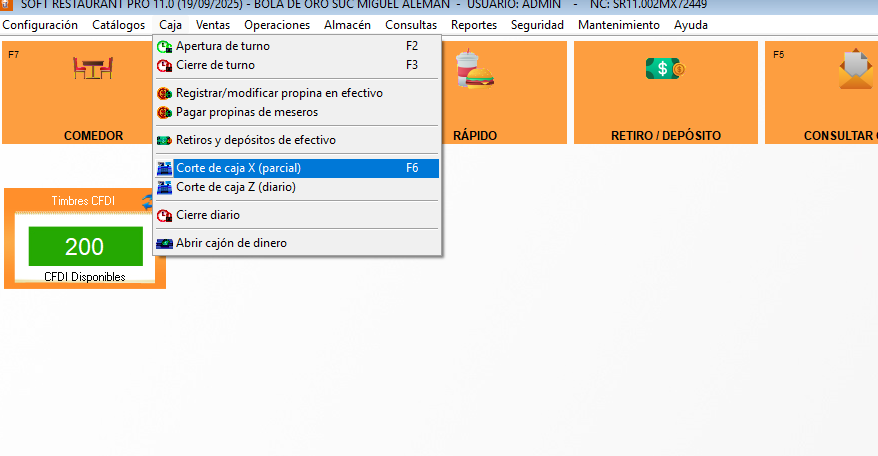
Corte X con resumen de ventas por turno activo.
🚪 6. Cerrar Turno
- Ruta:
Caja → Cierre de Turno - Compara efectivo real con el sistema.
Pasos:
- Ingresa monto real.
- Revisa faltante o sobrante.
- Confirma cierre.
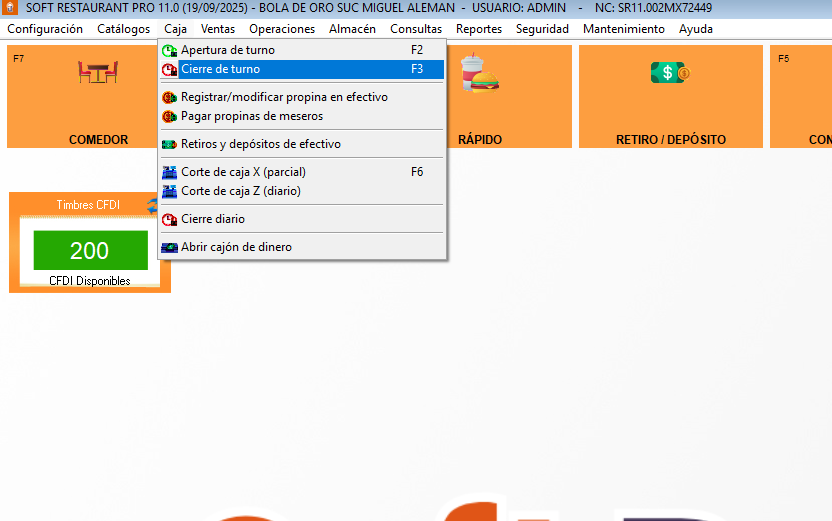
Cierre de turno con registro de efectivo y validación de diferencias.
📅 7. Corte Z (Diario)
- Ruta:
Caja → Corte de Caja Z - Consolida todas las ventas del día.
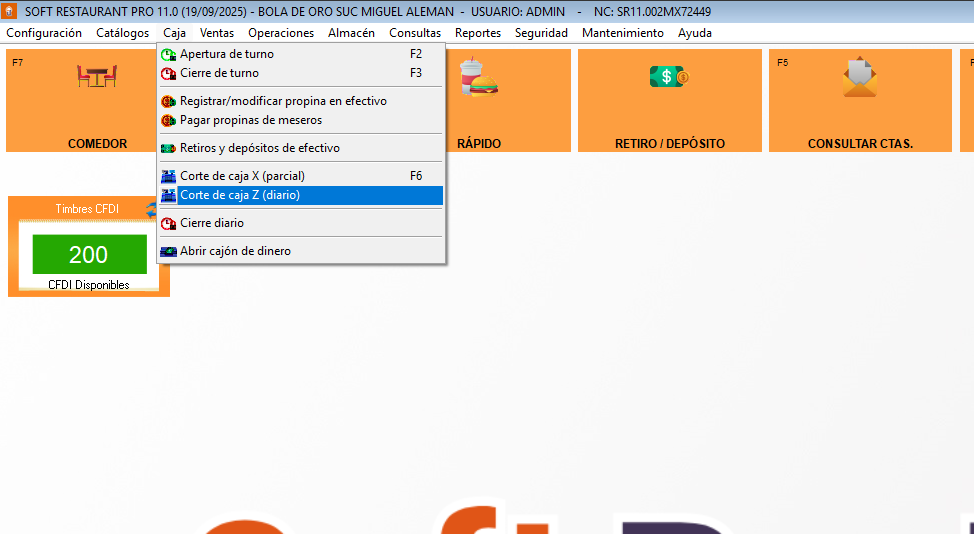
Corte Z diario consolidado de todas las estaciones y turnos.
💡 Buenas Prácticas Recomendadas
✅ Verifica cada cuenta con el cliente antes de cobrar.
Evita confusiones o reclamos revisando que los productos y totales sean correctos.
✅ Realiza un Corte X al cambiar de turno y un Corte Z al final del día.
Estos reportes permiten comparar ventas y detectar diferencias a tiempo.
✅ Mantén tus tickets organizados por turno.
Conserva los comprobantes en orden cronológico para auditorías o revisiones.
✅ Cierra tu turno antes de salir del sistema.
Sin este paso, el siguiente cajero no podrá abrir su propio turno.
✅ Revisa las formas de pago antes de aceptar el cobro.
Verifica si el cliente pagará en efectivo, tarjeta o combinado para evitar cancelaciones.
✅ Confirma si la propina con tarjeta está habilitada.
Solo ofrece esta opción si está configurada en el sistema. De lo contrario, recíbela en efectivo.
✅ Evita reimpresiones innecesarias.
Cada reimpresión afecta los reportes y puede generar discrepancias en los cortes.
✅ No elimines ventas sin autorización.
Toda cancelación debe realizarse con autorización del supervisor o administrador.
✅ Informa de inmediato cualquier diferencia en caja.
Si detectas un faltante o sobrante, notifícalo antes de cerrar el turno.
✅ Aplica descuentos o cortesías únicamente con permisos válidos.
Las promociones deben estar documentadas para que no afecten tus ingresos.
✅ Cierra las cuentas abiertas antes del final del día.
Deja todas las mesas pagadas o canceladas para que el corte Z sea correcto.
✅ Evita usar usuarios compartidos.
Cada cajero debe ingresar con su cuenta para garantizar trazabilidad en reportes.
✅ Mantén limpia la pantalla de ventas.
Cierra ventanas innecesarias para evitar errores al capturar pedidos.
✅ Capta correctamente el método de pago.
No marques pagos en efectivo si el cliente pagó con tarjeta; esto genera errores contables.
✅ Guarda los comprobantes de pago electrónico.
Entregar o conservar vouchers ayuda a respaldar diferencias o aclaraciones.
💡 Aplicar estas prácticas no solo mantiene tu caja en orden, también facilita los cierres diarios y reduce diferencias en contabilidad.
📘 Glosario rápido
| Término | Significado |
|---|---|
| Comedor | Ventas por mesa con comanda. |
| Rápido | Venta directa en mostrador o para llevar. |
| Domicilio | Venta con cliente y repartidor. |
| Corte X | Resumen por turno. |
| Corte Z | Consolidado diario. |
| Turno | Sesión de ventas con fondo asignado. |
✳️ Con esta guía, cualquier cajero podrá operar el punto de venta sin acceder a configuraciones del sistema.