- Published on
SoftRestaurant 11: Respaldo de base de datos
- Authors

- Name
- Juan LunaDev

Objetivo
Generar una copia de seguridad de la base de datos para resguardar la información ante posibles pérdidas de datos o para trasladar la información a otro equipo.
Requisitos previos
- Contar con un usuario con permisos de administrador o acceso al menú de mantenimiento.
- Tener identificada una unidad externa o directorio seguro donde se almacenará el archivo comprimido.
Pasos
- En el menú superior de la pantalla principal, diríjase a: Mantenimiento → Base de datos → Respaldar base de datos.
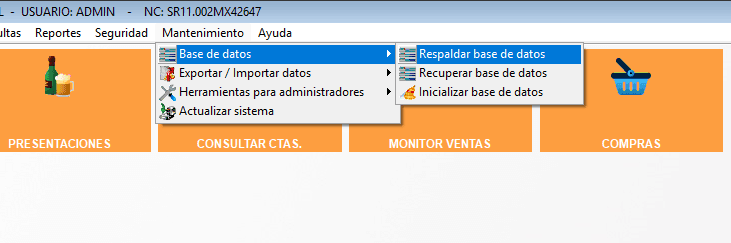
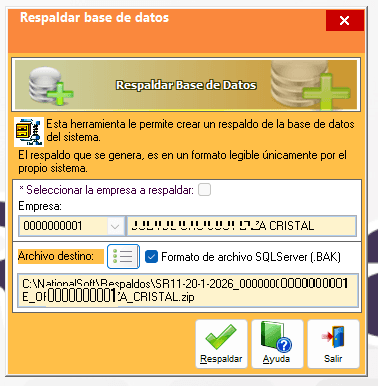
Se desplegará la ventana de respaldo. En la sección Seleccionar la empresa a respaldar, confirme que el nombre de su establecimiento sea el correcto.
En el campo Archivo destino, haga clic en el botón de la lupa para examinar y seleccionar la unidad externa O la carpeta donde desea guardar el archivo.
Marcar la opción Formato de archivo SQLServer (.BAK).
Una vez definida la ubicación y el nombre del archivo, presione el botón Respaldar.
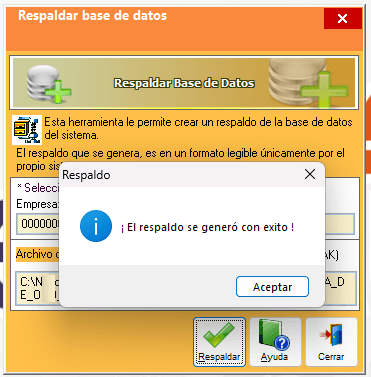
- El sistema mostrará un mensaje de espera mientras procesa la información y emitirá una confirmación al finalizar el proceso exitosamente.
Errores comunes
- Ruta de acceso inválida: Ocurre si la unidad externa (USB) fue desconectada o la carpeta de destino fue movida antes de iniciar el proceso.
- Espacio insuficiente: Si el disco de destino no tiene capacidad para el nuevo archivo comprimido, el sistema no podrá completar el resguardo.
Checklist final
- Ruta de destino seleccionada mediante el botón de exploración.
- Botón "Respaldar" ejecutado sin interrupciones de red.
- Mensaje de confirmación de éxito visualizado en pantalla.
- Archivo .ZIP verificado físicamente en la carpeta elegida.